Informacje o aplikacji - instrukcja obsługi
Zrzuty ekranów zostały przygotowane w ciemnym układzie. W zależności od ustawień systemu Android, Twoja aplikacja może być innego koloru... zasada działania jest ta sama...
STRONA GŁÓWNA APLIKACJI
MENU APLIKACJI
INFORMACJE O TERMINALU
Strona główna aplikacji
Aplikacja po uruchomieniu wygląda następująco:
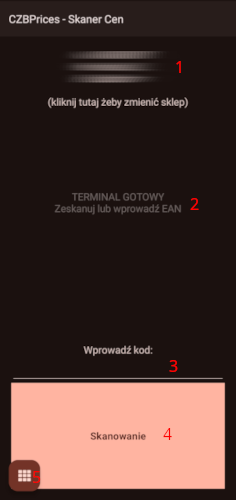
Skanowanie cen wykonujemy całkowicie z głównego poziomu... nie ma potrzeby wchodzić w menu, w lewym dolnym rogu podczas korzystania z aplikacji na sklepach...
Poszczególne elementy interfejsu, oznaczone czerwonymi cyframi to:
1) Nazwa aktualnie skanowanego sklepu - po kliknięciu, wyświetli się lista sklepów, które znajdują się 150 metrów od Twojej aktualnej lokalizacji. Jak zmienić sklep:Link2) Informacje o zeskanowanym produkcie. Jeśli produkt był już wcześniej zeskanowany i jego nazwa została przeze mnie wprowadzona, wyświetli się w tym miejscu. Jeśli produkt jest zeskanowany pierwszy raz, wyświetli się "Nowy artykuł :)"
3) Miejsce, gdzie można wprowadzić kod z klawiatury numerycznej, w przypadku gdy skaner nie jest w stanie odczytać prawidłowo. Po zatwierdzeniu produkt zostanie wyszukany w bazie
4) Główny przycisk służący do uruchamiania skanera. Po przyciśnięciu zostanie uruchomiony tylny aparat z opcją zeskanowania kodu kreskowego z produktu. Po zeskanowaniu, aplikacja wróci do głównego okna, wyświetli informacje o produkcie i odblokuje możliwość wprowadzenia ceny. [LINK]
5) Główne menu aplikacji - po rozwinięciu masz dostęp do kilku dosłownie opcji, opisanych [TUTAJ]
Menu:
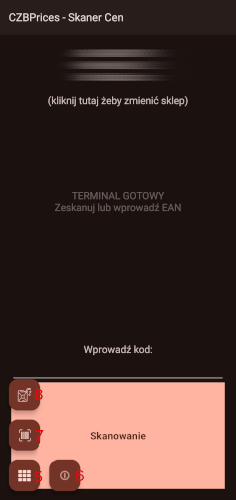
Kliknięcie przycisku z ikoną "czekolady (5)" rozwinie menu aplikacji... Opcje te są zawsze dostępne z każdego poziomu aplikacji.
6) Informacje o terminalu - tutaj znajdziesz jego identyfikator, oraz aktualnie zdefiniowane uprawnienia. [Więcej tutaj]
7) Główne okno aplikacji - z tego poziomu przeprowadzamy skanowanie cen na sklepie
8) Wprowadzanie cen paliw na stacjach - po wybraniu tej opcji, nastąpi przekierowanie do modułu pozwalającego na wybór stacji i wprowadzenie cen paliw
Informacje o terminalu:
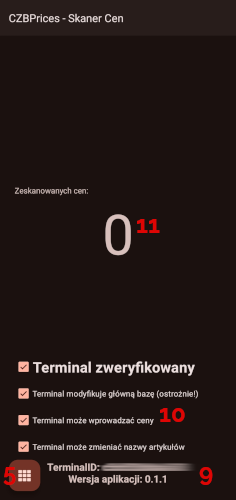
Informacje o terminalu są pierwszym miejscem, w które należy wejść przy rejestracji nowego urządzenia do systemu. To właśnie tutaj znajdziesz ID terminala, który należy wprowadzić w panelu użytkownika. Moduł informacje o terminalu składa się z nastepujących części:
9) Dolna część (oznaczona 9) zawiera dwie wartości - TerminalID: czyli numer ID terminala, który trzeba przypisać do swojego konta na stronie www w zakładce Moja Tablica. W tej części jest również zawarta informacja o wersji aplikacji - należy pilnować, żeby wersja była zgodna z najnowszą wersją na stronie.
10) Aktualne uprawnienia przyznane Twojemu terminalowi. Uprawnienia nadawane są przez administratora systemu.
11) Licznik wprowadzonych cen od momentu uruchomienia aplikacji. Jeśli chcesz podejrzeć ile cen zostało wprowadzonych to właśnie to miejsce
Zmiana skanowanego sklepu:
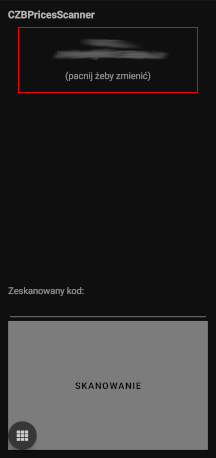
Żeby zmienić sklep, na którym robimy odczyty, należy kliknąć w obszar zaznaczony na czerwono. Sklepy wyszukiwane są na podstawie Twojej aktualnej pozycji. Dobrym zwyczajem jest uruchomić aplikację przed wejściem do sklepu.
Po kliknięciu w zaznaczony obszar, możliwe są dwie sytuacje:
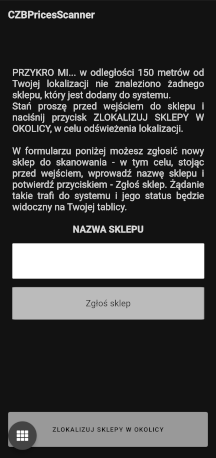
SYTUACJA 1: Brak sklepów w zasięgu:
Aplikacja korzysta z węwnętrznej bazy danych o sklepach, w których jest możliwość skanowania. Może się zdarzyć sytuacja, że sklep, który planujesz skanować nie jest jeszcze dodany do systemu.
Jeśli znajdujesz się w miejscu, w którym w okolicy nie ma zarejestrowanych sklepów, dostaniesz informację jak poniżej: